Das Wichtigste in Kürze
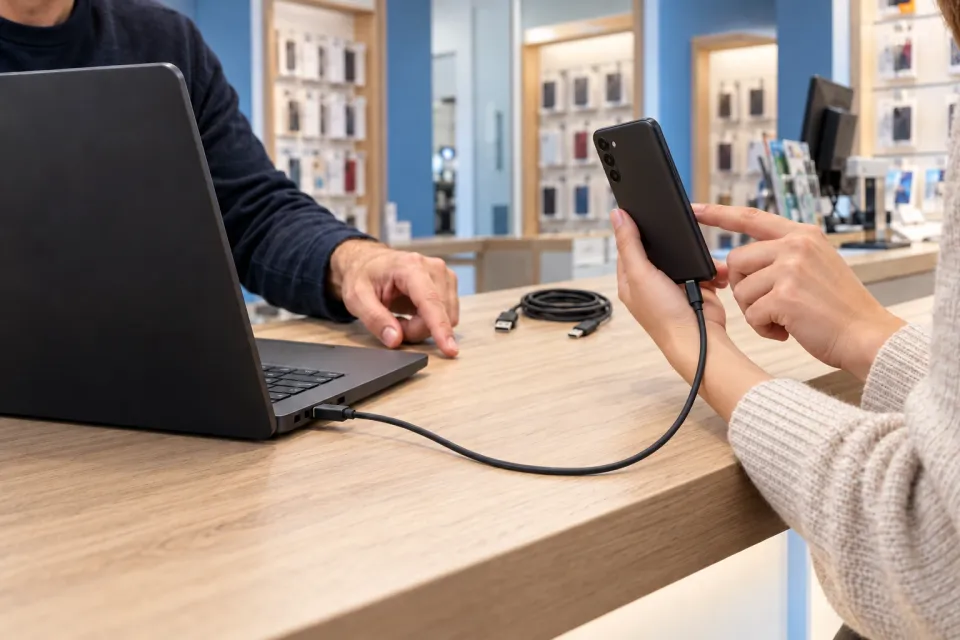
Dein Handy lädt am PC, aber Fotos oder Dateien erscheinen nicht? Prüfe zuerst ein nachweislich datenfähiges Kabel, entsperre das Telefon und kontrolliere die Freigabe für die Verbindung. Bei Android gehört dazu meist die USB-Auswahl für Dateiübertragung. Beim iPhone sind der passende Computerzugang und eine bewusst erteilte Vertrauensfreigabe entscheidend.
Trenne zwei Situationen: Wird das Telefon überhaupt erkannt, oder wird es angezeigt und nur die gewünschte Datei fehlt? Diese Unterscheidung spart unnötige Kabelkäufe und Änderungen. Für die normale Übertragung brauchst du weder USB-Debugging noch einen Werksreset.
Drei Fragen vor dem Dateitest
01 Datenweg
Ist das Kabel tatsächlich datenfähig?
02 Zugriff
Ist die passende Übertragung oder Vertrauensfreigabe erteilt?
03 Inhalt
Ist die gewünschte Datei lokal und über diesen Weg zugänglich?
Was sagt die Ladeanzeige über die Datenverbindung aus?
Sie zeigt, dass das Telefon Strom erhält. Ob der gesamte Datenweg funktioniert, ist damit noch offen. Prüfe die Beschreibung des Kabels auf Datei- beziehungsweise Datenübertragung oder verwende eines, mit dem eine Übertragung bereits zuverlässig gelungen ist.
Verbinde das Handy für den Test möglichst direkt mit dem Computer. Lass Dock, Monitor-Hub und zusätzliche Adapter zunächst weg, soweit die Anschlüsse das erlauben. Das verkürzt die Verbindungskette. Fotografiere oder notiere eine angezeigte Fehlermeldung, bevor du etwas änderst.
Bei einem beschädigten Stecker, auffälliger Erwärmung oder einer Feuchtigkeitswarnung endet der Versuch. Drücke oder verbiege den Stecker nicht, um eine Verbindung zu erzwingen. Ein Problem, das nur unter seitlichem Druck verschwindet, gehört geprüft.
Wie gibst du die Dateiübertragung bei Android frei?
Auf deinem eigenen, vertrauenswürdigen Windows-PC kannst du so beginnen:
- Entsperre das Android-Smartphone und verbinde es per Datenkabel.
- Öffne auf dem Handy die USB-Benachrichtigung, häufig sinngemäß „Gerät wird über USB aufgeladen“.
- Wähle die Verwendung für Dateiübertragung. Hersteller und Softwarestand können die Option anders benennen.
- Prüfe anschließend am PC, ob das Telefon und seine freigegebenen Dateien angezeigt werden.
Das entspricht dem Grundablauf der offiziellen Android-Anleitung zur USB-Dateiübertragung. Google weist darauf hin, dass einzelne beschriebene Schritte Android 14 oder neuer voraussetzen. Bei älteren Geräten oder abweichenden Menüs hilft die Anleitung des konkreten Herstellers.
Fehlt die USB-Auswahl vollständig, ist das ein eigenes Testergebnis. Wechsle zunächst das Kabel oder den Computeranschluss, statt in Entwickleroptionen eine dauerhafte Freigabe einzurichten. Wenn das Telefon später erkannt wird, kannst du gezielt zum Dateiübertragungsmodus zurückkehren.
Was ist beim iPhone anders?
Prüfe unter Windows die App „Apple-Geräte“, auf einem aktuellen Mac den Finder. Apple beschreibt dort die Erkennung des angeschlossenen iPhone. Auf einem Mac kann zusätzlich eine Nachfrage zum Verbinden des Zubehörs erscheinen. Bestätige nur die Verbindung, die du gerade selbst an deinem eigenen Rechner hergestellt hast.
Die Meldung „Diesem Computer vertrauen?“ erlaubt dem Rechner Zugriff auf Inhalte deines iPhone. Entsperre das Telefon und bestätige das Vertrauen nur, wenn du diesen Datenzugriff möchtest. Das iPhone merkt sich vertrauenswürdige Computer. Ein fremder öffentlicher Rechner ist deshalb keine gute Wahl für einen schnellen Vergleichstest.
Bleibt die Nachfrage aus, trenne die Verbindung und versuche sie am entsperrten Gerät erneut. Prüfe die Version der verwendeten Apple-Software. Ein Zurücksetzen von Datenschutz- oder Netzwerkeinstellungen ist kein erster Test: Es verändert weitere Freigaben beziehungsweise gespeicherte Verbindungen. Lass einen solchen Schritt bei Bedarf gezielt anhand der Apple-Anleitung einordnen.
Das Telefon erscheint, aber der gesuchte Inhalt fehlt?
Dann bist du bereits einen Schritt weiter. Prüfe nun den vorgesehenen Zugriff für genau diesen Inhalt. Ein erfolgreich erkanntes iPhone zeigt nicht automatisch sämtliche App-Dateien wie ein gewöhnlicher USB-Stick an. In Apples Dateifreigabe mit „Apple-Geräte“ sind nur Dateien unterstützender Apps zugänglich. Fehlt dort der Bereich „Dateien“, kann es schlicht keine entsprechend unterstützende App geben.
Für Fotos bietet Windows einen eigenen Weg: Öffne „Fotos“, wähle „Importieren“ und das verbundene Gerät. Die Microsoft-Anleitung zum Fotoimport beschreibt die Auswahl der Bilder und des Zielordners. Bei iCloud-Fotos können Originale fehlen, wenn sie nur in der Cloud und nicht lokal auf dem iPhone liegen. Das wäre eine andere Ursache als eine unterbrochene USB-Verbindung.
Prüfe deshalb zunächst eine kleine, unkritische Datei, von der du sicher weißt, dass sie auf dem Telefon liegt. Kopiere sie und öffne die Kopie auf dem PC. Lass das Original unverändert. Für diesen Verbindungstest musst du weder eine ganze Mediathek verschieben noch Dateien löschen.
Erkanntes Gerät ist nicht jede verfügbare Datei
01 App-Dateien am iPhone
Dateifreigabe hängt von unterstützenden Apps ab.
02 Fotos
Originale können ausschließlich in iCloud liegen.
03 Kleiner Kontrolltest
Eine lokale, unkritische Datei kopieren und die Kopie öffnen.
Wie grenzt du Kabel, PC und Handy auseinander?
Vergleiche in einer festen Reihenfolge und notiere jedes Ergebnis. Apple und Google nennen Kabel-, Anschluss- und Computervergleich als mögliche Prüfungen. Aussagekräftig wird der Test, wenn der übrige Aufbau gleich bleibt:
- Anderes bestätigtes Datenkabel, gleicher PC-Anschluss, gleiches Handy
- Gleiches funktionierendes Kabel, anderer direkter Anschluss am PC
- Dasselbe Handy samt Kabel an einem zweiten eigenen, vertrauenswürdigen Computer
Klappt nur der letzte Versuch, untersuche zunächst die Software oder USB-Erkennung des ersten Computers. Bei einem verwalteten Arbeitsrechner gehört das zur zuständigen IT. Installiere keine beliebigen „Treiber-Reparaturprogramme“ und umgehe keine vorgegebenen Zugriffsbeschränkungen.
Bleibt das Telefon an beiden Rechnern unerkannt, ist die bisherige Testreihe hilfreich für den Hersteller oder eine technische Prüfung. Sie ersetzt keine Diagnose und beweist allein keinen Buchsendefekt.
Ein Beispiel mit zwei verschiedenen Ursachen
Fiktives Beispiel: Nina verbindet ihr Android-Handy mit dem Laptop. Es lädt, aber erscheint nicht als Dateiquelle. Nach Auswahl von „Dateiübertragung“ sieht sie ihre Ordner und kann ein Testbild kopieren. Ihr Kabel war für diesen Versuch geeignet.
Bei ihrem zweiten Kabel fehlt dagegen selbst am entsperrten Handy die USB-Auswahl. Mit dem ersten Kabel taucht sie am gleichen Anschluss wieder auf. Nina notiert den Unterschied und verwendet für Dateien das bestätigte Kabel. Sie setzt weder Telefon noch Laptop zurück.
Häufige Fragen zur USB-Datenverbindung
Muss ich USB-Debugging einschalten?
Für die hier beschriebene normale Android-Dateiübertragung ist es nicht nötig. Verwende die reguläre USB-Auswahl. Wenn eine Anleitung zuerst Entwicklerfunktionen verlangt, prüfe, ob sie überhaupt zu deiner Aufgabe gehört.
Kann ich die Dateien zum Test verschieben?
Kopieren ist der sinnvollere erste Versuch. Du kannst die entstandene Datei am Ziel prüfen, während das Original bestehen bleibt. Warte auf das Ende der Übertragung und verwende eine angebotene Auswerfen-Funktion, bevor du die Verbindung löst.
Welche Angaben helfen bei einer Beratung?
Nenne Telefonmodell, Betriebssystem des PCs, verwendete App und die Ergebnisse deiner Vergleiche. Flexofon bietet Hilfe bei Einrichtung und Datenübertragung an. Kläre über die Kontaktseite, welche Geräte du dafür mitbringen solltest. Persönliche Dateien oder Passwörter musst du nicht vorab mitsenden.
Checkliste: Vom Laden zur Dateiübertragung
- Datenfähiges, unbeschädigtes Kabel verwendet
- Telefon entsperrt und möglichst direkt angeschlossen
- Android-Dateiübertragung oder iPhone-Vertrauen gezielt geprüft
- Erkennung des Geräts von fehlenden Einzeldateien unterschieden
- Eine kleine lokale Testdatei kopiert und geöffnet
- Kabel, Anschluss und vertrauenswürdigen Computer einzeln verglichen
- Keine Entwicklerfreigaben, Löschungen oder pauschalen Resets vorgenommen
Dieser Beitrag bietet allgemeine Orientierung. Eine Einschätzung zu deinem konkreten Gerät oder Vertrag erhältst du im persönlichen Gespräch bei Flexofon.