Das Wichtigste in Kürze
Wenn du dein Smartphone besser lesbar machen möchtest, beginne mit der Schriftgröße. Sind auch Symbole und Bedienelemente zu klein, prüfe zusätzlich die Anzeigegröße. Für einzelne schwer erkennbare Stellen eignet sich die Bildschirmvergrößerung. Ändere jeweils nur eine Einstellung und teste anschließend die Apps, die du täglich benutzt.
Eine größere Vorschau im Einstellungsmenü ist ein guter Anfang. Ob die Anpassung wirklich hilft, zeigt sich beim Lesen einer Nachricht, beim Öffnen eines Kontakts und beim Tippen einer Antwort. Dieser Ratgeber erklärt die wichtigsten Unterschiede für iPhone und Android. Die genauen Bezeichnungen hängen von Modell und Softwarestand ab.
Welche Art von Vergrößerung brauchst du?
Beschreibe zunächst eine konkrete Situation: „Die Nachricht ist zu klein“, „Ich erkenne die Symbole schlecht“ oder „Nur dieser eine Ausschnitt ist unleserlich“. Daraus ergibt sich ein sinnvoller erster Versuch:
- Schriftgröße: Du möchtest laufenden Text größer lesen, während die übrige Oberfläche möglichst vertraut bleibt.
- Anzeigegröße oder Anzeigezoom: Du möchtest auch Teile der Bedienoberfläche größer sehen.
- Bildschirmvergrößerung: Du brauchst vorübergehend einen vergrößerten Ausschnitt oder eine vergrößerte Gesamtansicht.
Diese Funktionen können sich ergänzen. Starte trotzdem mit der kleinsten Änderung, die dein konkretes Problem löst. So merkst du leichter, welche Einstellung dir hilft und welche mehr Scrollen verursacht, ohne die Bedienung zu verbessern.
Auf dem iPhone zuerst den Text anpassen
Öffne „Einstellungen“, dann „Anzeige & Helligkeit“ und „Textgröße“. Bewege den Regler schrittweise. Für zusätzliche Größen findest du unter „Bedienungshilfen“, „Anzeige & Textgröße“ den Punkt „Größerer Text“. Dort können je nach Softwarestand weitere Größen über „Größerer dynamischer Text“ verfügbar werden. Apple beschreibt die Schriftgrößeneinstellung und ihre Grenzen: Sie wirkt in Apps, die dynamischen Text unterstützen. Zu große Schrift kann wiederum die Bedienung einzelner Schaltflächen erschweren.
Fehlen dir vor allem klar erkennbare Buchstabenformen, kannst du separat „Fetter Text“ ausprobieren. Diese Option erläutert das Apple-Handbuch für iOS 26. Vergleiche dieselbe Nachricht vor und nach dem Umschalten. Du musst dafür weder eine zusätzliche Schrift herunterladen noch deine bisherigen Inhalte verändern.
Wenn die ganze Oberfläche größer werden soll, findest du bei unterstützten iPhones unter „Anzeige & Helligkeit“ den „Anzeigezoom“. Die im iOS-26-Handbuch beschriebene Auswahl heißt „Größerer Text“. Bestätige erst, nachdem du die angezeigte Vorschau geprüft hast. Die Anleitung zum Anzeigezoom ist eine andere Einstellung als der nachfolgend beschriebene Zoom in den Bedienungshilfen.
Auf Android Schrift und Anzeige getrennt einstellen
Suche in den Einstellungen nach „Schriftgröße“ und danach nach „Anzeigegröße“. Je nach Hersteller liegen beide unter Anzeige oder Bedienungshilfen. Google beschreibt getrennte Regler und eine Vorschau; einige Schritte gelten erst ab Android 13. Außerdem übernehmen nicht alle Apps die Schriftgrößeneinstellung. Diese Einschränkungen stehen in der Android-Hilfe zu Text- und Anzeigeeinstellungen.
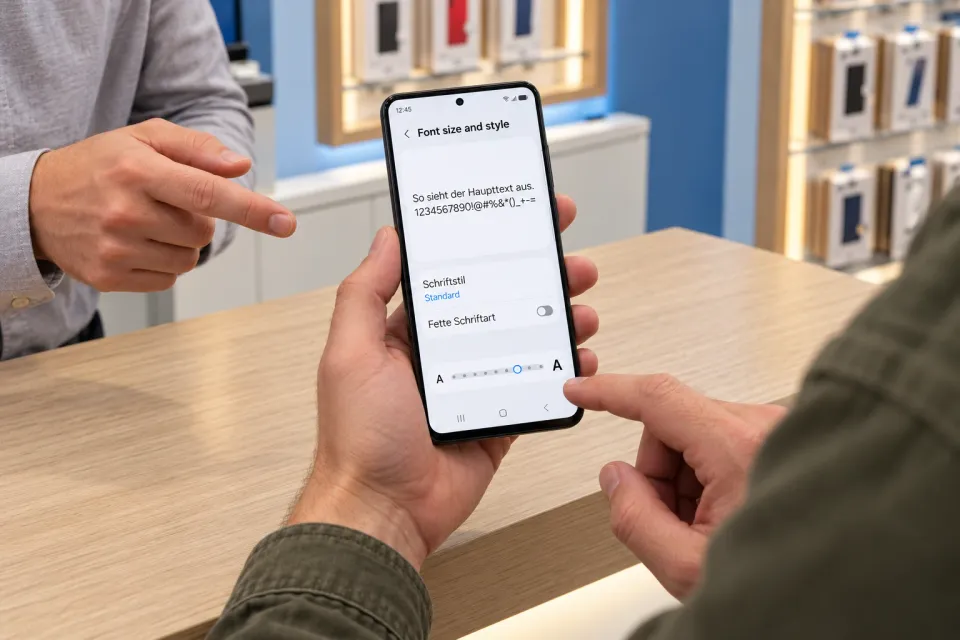
Bei Samsung Galaxy heißen die entsprechenden Punkte häufig „Anzeige“, „Schriftgröße und -stil“ sowie „Bildschirmzoom“. Samsung zeigt diese beiden Einstellwege. Ein Menüname von einem Galaxy muss auf einem Pixel oder einem anderen Android-Gerät deshalb nicht wortgleich vorkommen. Nutze bei Abweichungen die Einstellungssuche und die Anleitung für dein Modell.
Notiere dir die bisherige Reglerposition oder mache einen Screenshot, bevor du etwas umstellst. Falls das Ergebnis unpraktisch ist, kannst du gezielt zu dieser Position zurückkehren. Ein Zurücksetzen des gesamten Smartphones ist für diesen Vergleich unnötig.
Zoom für einzelne Stellen: Den Rückweg zuerst kennen
Die Bildschirmvergrößerung zeigt nur einen vergrößerten Bereich oder eine vergrößerte Gesamtansicht. Dadurch kann ein Teil der ursprünglichen Übersicht außerhalb des sichtbaren Ausschnitts liegen. Übe deshalb zuerst auf einer unverfänglichen Seite, wie du die Ansicht verschiebst und wieder verkleinerst.
Beim iPhone liegt diese Funktion unter „Bedienungshilfen“ und „Zoom“. Apple beschreibt Vollbild- und Fensterzoom. Bei aktivierter Funktion schaltet ein Doppeltippen mit drei Fingern die Vergrößerung ein beziehungsweise aus; im Vollbildzoom lässt sich der Ausschnitt mit drei Fingern verschieben. Lies bei Bedarf die iPhone-Anleitung zur Zoom-Bedienung, bevor du sie einschaltest.
Zwei verschiedene iPhone-Funktionen
01 Anzeigezoom
Passt die Darstellung der Oberfläche an.
02 Bedienungshilfe Zoom
Vergrößert einen Ausschnitt oder den ganzen Bildschirm und hat eigene Gesten.
Unter Android findest du die Funktion meist unter „Bedienungshilfen“ und „Vergrößerung“. Wähle einen verfügbaren Kurzbefehl, den du gut bedienen kannst. Die Google-Anleitung zur Vergrößerung erklärt die verschiedenen Auslöser und das Beenden über den erneuten Kurzbefehl. Einzelne Möglichkeiten hängen von Android-Version und Gerät ab. Übernimm daher keine iPhone-Geste auf Android.
Ein kleiner Alltagstest statt aller Regler auf Maximum
Fiktives Beispiel: Nora kann auf ihrem Galaxy die App-Symbole gut erkennen, findet längere Nachrichten aber zu klein. Sie erhöht zunächst nur die Schriftgröße um eine Stufe. Danach öffnet sie einen längeren Text, sucht einen Kontakt und tippt einen Satz. Alles bleibt erreichbar, also behält sie diese Einstellung.
Wären die Symbole weiterhin zu klein, würde sie im zweiten Durchgang den Bildschirmzoom testen. Wäre nur eine einzelne eingebettete Abbildung schwer lesbar, wäre eine vorübergehende Vergrößerung der passendere nächste Versuch. Die Entscheidung folgt der Stelle, die Schwierigkeiten macht.
Prüfe auch, ob wichtige Schaltflächen vollständig sichtbar bleiben und ob du ohne fremde Hilfe zur Ausgangsansicht zurückkommst. Eine hilfreiche Einstellung muss zu deinem Lesen und deiner Bedienung passen. Eine pauschale „beste“ Größe gibt es für diesen Test nicht.
Mit einer Änderung anfangen
01 Ausgangslage merken
Bisherige Größe oder Reglerposition festhalten.
02 Eine Einstellung ändern
Mit dem konkreten Leseproblem beginnen.
03 Im Alltag testen
Lesen, Kontakt öffnen, antworten und Tasten prüfen.
04 Passendes Ergebnis behalten
Selbst wieder zur Ausgangsansicht zurückkommen.
Häufige Fragen zur besseren Lesbarkeit
Warum bleibt die Schrift in einer App klein?
Nicht jede App übernimmt die Systemgröße. Prüfe, ob sie eigene Text- oder Ansichtseinstellungen anbietet. Vergleiche zuerst eine zweite App, bevor du die gesamte Oberfläche nochmals vergrößerst.
Ist Anzeigezoom dasselbe wie die Zoomfunktion?
Beim iPhone sind es unterschiedliche Einstellungen. Anzeigezoom passt die Darstellung der Oberfläche an; die Bedienungshilfe „Zoom“ vergrößert einen Bereich oder den Bildschirm mit eigenen Bediengesten. Bei Android unterscheiden sich auch die Namen je nach Hersteller.
Was mache ich, wenn nach der Änderung Tasten fehlen?
Gehe zur zuletzt veränderten Einstellung zurück und reduziere sie schrittweise. Prüfe die betroffene App erneut. Ändere erst danach eine weitere Option, damit du die Wirkung zuordnen kannst.
Die passende Einstellung in Wilhelmsburg besprechen
Wenn du beim Einrichten Unterstützung möchtest, findest du bei Flexofon Informationen zu Dienstleistungen und persönlicher Beratung. Beschreibe über die Kontaktseite dein Modell und die konkrete App oder Ansicht. Zeige möglichst genau die Stelle, die du besser erkennen möchtest.
Checkliste für eine gut lesbare Smartphone-Anzeige
- Konkrete Problemstelle auswählen: Text, Symbole oder einzelner Ausschnitt.
- Bisherige Einstellung notieren und nur einen Regler verändern.
- Hersteller- und versionsabhängige Menübezeichnungen beachten.
- Nachrichten, Kontakte und Texteingabe praktisch ausprobieren.
- Vollständig sichtbare und erreichbare Schaltflächen prüfen.
- Vor dem Aktivieren von Zoom das Ausschalten kennenlernen.
- Nur Einstellungen behalten, mit denen du selbst gut zurechtkommst.
Dieser Beitrag bietet allgemeine Orientierung. Eine Einschätzung zu deinem konkreten Gerät oder Vertrag erhältst du im persönlichen Gespräch bei Flexofon.