Wenn Benachrichtigungen nicht ankommen, ist das nicht sofort ein Zeichen für ein defektes Smartphone. Mögliche Ursachen liegen bei einer einzelnen App, einer stillen Systemfunktion oder einer unterbrochenen Verbindung. Mit einer sinnvollen Reihenfolge lässt sich eingrenzen, ob nur ein Dienst betroffen ist oder ob mehrere Hinweise ausbleiben. So vermeiden Sie es, vorschnell Einstellungen zurückzusetzen oder wichtige Kontodaten zu ändern.
Zuerst testen: Betrifft es eine App oder alle?
Starten Sie nicht mit einer langen Liste von Einstellungen, sondern mit einem kurzen Vergleich: Bitten Sie eine vertraute Person um eine Nachricht in der betroffenen App oder lösen Sie dort eine unkritische Testaktion aus. Prüfen Sie anschließend, ob Hinweise anderer Apps weiterhin erscheinen, etwa Kalender-, Nachrichten- oder E-Mail-Mitteilungen.
Fehlen nur die Hinweise einer bestimmten App, prüfen Sie zunächst diese App, ihr Konto und ihre Konfiguration. Dann wäre es wenig sinnvoll, alle Systemoptionen zu verändern. Bleiben dagegen Hinweise mehrerer Apps aus, schauen Sie als Nächstes auf übergreifende Einstellungen wie Fokus, Nicht stören, Verbindung oder Energiesparen.
Achten Sie auch auf das genaue Symptom: Kommt der Hinweis gar nicht, nur ohne Ton, erst beim Öffnen der App oder erst deutlich später? Diese Unterscheidung hilft weiter als die bloße Aussage, dass Mitteilungen fehlen. Notieren Sie bei einem wiederkehrenden Fehler ruhig Uhrzeit, betroffene App und Verbindungssituation. Das macht eine spätere Beratung oder Anfrage beim App-Support deutlich konkreter.
Benachrichtigungen kommen nicht: Einstellungen der betroffenen App prüfen
Wenn App-Benachrichtigungen fehlen: zwei Einstellungsebenen prüfen
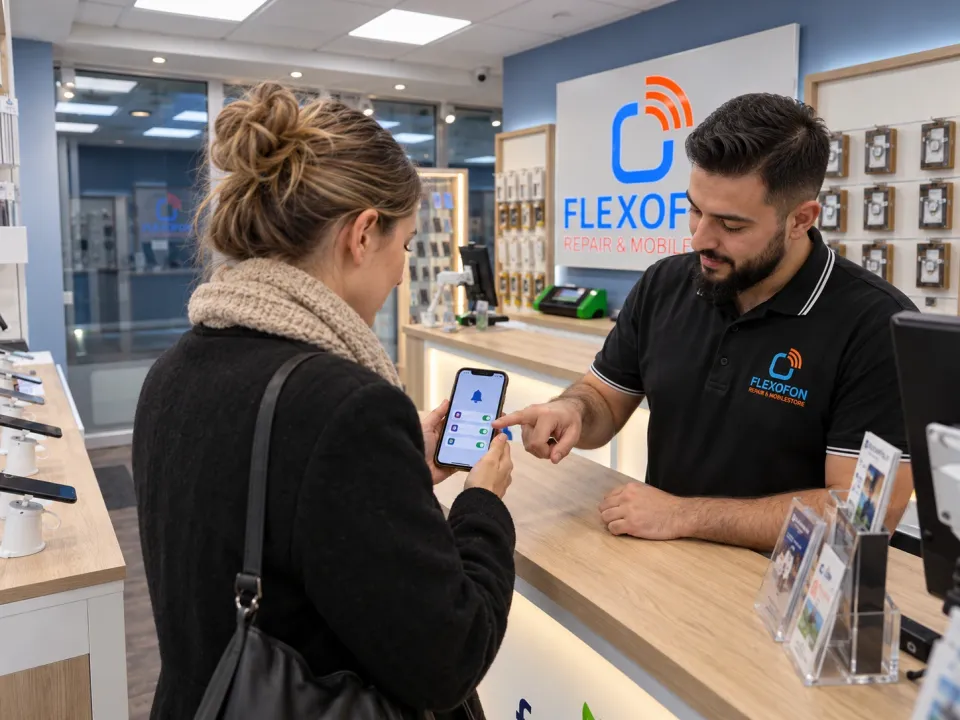
Für eine App müssen Mitteilungen sowohl im Smartphone-System als auch gegebenenfalls innerhalb der App selbst erlaubt sein. Öffnen Sie deshalb die Einstellungen der betroffenen Anwendung und prüfen Sie, ob Hinweise grundsätzlich zugelassen sind. Je nach Gerät und Betriebssystem können dort Anzeige auf dem Sperrbildschirm, Banner, Töne oder Kennzeichen getrennt steuerbar sein.
Danach lohnt sich ein Blick in die App: Manche Dienste bieten eigene Schalter für Chats, Bestellungen, Termine oder Sicherheitsmeldungen. Auch ein stummgeschalteter einzelner Chat oder Kanal kann erklären, warum nur bestimmte Hinweise ausbleiben. Ändern Sie nur die Einstellung, die zum beobachteten Problem passt, und wiederholen Sie danach den Test.
Wurde die App gerade aktualisiert, neu installiert oder ein Konto gewechselt, prüfen Sie zusätzlich, ob Sie in dem richtigen Konto angemeldet sind und die App eine Berechtigung erneut anfragt. Bleibt ausschließlich WhatsApp nach einem Kartenwechsel auffällig, kann der Beitrag WhatsApp nach einem SIM-Wechsel prüfen den passenden Sonderfall erläutern. Ein allgemeines Zurücksetzen des Telefons ist dafür kein sinnvoller erster Schritt.
Fokus, Nicht stören und geplante Zustellung ausschließen
Kommen Hinweise nur zu bestimmten Zeiten nicht oder erscheinen sie gesammelt später, prüfen Sie einen aktiven Ruhe-, Fokus- oder Nicht-stören-Modus. Solche Funktionen können Unterbrechungen bewusst reduzieren und für einzelne Apps oder Kontakte Ausnahmen vorsehen. Auf iPhones gehören Fokus-Einstellungen zu den relevanten Prüfbereichen für Mitteilungen; auf Android können Hersteller ähnliche Funktionen unterschiedlich benennen.
Kontrollieren Sie daher nicht nur, ob ein Modus gerade sichtbar aktiv ist. Schauen Sie auch nach Zeitplänen, Automatisierungen und Regeln, die etwa abends, am Arbeitsplatz oder bei bestimmten Aktivitäten greifen können. Bei manchen Einstellungen werden Hinweise nicht entfernt, sondern still zugestellt oder in einer Zusammenfassung gesammelt. Dann ist die Mitteilung vorhanden, aber nicht in dem Moment bemerkbar, in dem sie eintrifft.
Ändern Sie testweise nur eine klar erkennbare Regel und testen Sie anschließend erneut. So lässt sich nachvollziehen, welche Einstellung die Wirkung hatte. Wenn die Hinweise danach weiter fehlen, aktivieren Sie nicht wahllos jede Ausnahme. Gehen Sie stattdessen zur nächsten Ursache über: Verbindung, Hintergrundbetrieb oder ein gekoppeltes Gerät.
Verbindung, Hintergrundbetrieb und gekoppeltes Gerät einordnen
Viele Apps benötigen eine funktionierende Datenverbindung, um neue Inhalte abzurufen und Hinweise auszulösen. Tritt das Problem nur unterwegs, nur in einem bestimmten WLAN oder nach einem Wechsel zwischen WLAN und Mobilfunk auf, ist dieser Zusammenhang wichtig. Prüfen Sie, ob die App beim Öffnen aktuelle Inhalte lädt. Ist das nicht der Fall, kann zunächst die Verbindung oder ein begleitendes SIM-Thema relevant sein.
Bei einem solchen Begleitproblem hilft der Artikel wenn die SIM-Karte nicht erkannt wird. Fehlen dagegen nur Hinweise, obwohl aktuelle Inhalte beim Öffnen der App verfügbar sind, sprechen die Beobachtungen eher für eine App- oder Mitteilungseinstellung als für die SIM-Karte selbst.
Prüfen Sie außerdem Energiespar- oder Einschränkungsoptionen, die den Hintergrundbetrieb einer App begrenzen können. Die Bezeichnungen und Wirkungen unterscheiden sich je nach Android-Hersteller und Softwareversion, deshalb ist eine allgemeine Menüanleitung nicht zuverlässig. Bei einem gekoppelten iPhone und einer Apple Watch kann die Mitteilungsverteilung ebenfalls erklären, warum ein Hinweis auf der Uhr statt auf dem Telefon auffällt. Vergleichen Sie deshalb beide Geräte, bevor Sie eine Störung am iPhone annehmen.
Was nicht vorschnell tun – und wann Hilfe sinnvoll ist
Ein vollständiges Zurücksetzen, das Löschen einer eSIM oder Änderungen an Kontodaten sollten nicht der erste Versuch sein. Solche Schritte können Datenzugänge und persönliche Einstellungen betreffen, lösen aber ein isoliertes App-Problem nicht zwingend. Sinnvoller ist es, zuerst den Testumfang festzuhalten: Welche Apps sind betroffen, seit wann, unter welcher Verbindung und ob Hinweise auf dem Sperrbildschirm, in der App oder auf einer gekoppelten Uhr erscheinen.
Wenden Sie sich an den Support der jeweiligen App, wenn nur dieser Dienst betroffen ist, die Systemfreigabe aktiv ist und das Konto oder der Dienst selbst auffällig wirkt. Bei mehreren betroffenen Apps kann eine lokale Prüfung der Einstellungen sinnvoll sein, besonders wenn sich das Muster trotz klarer, nicht destruktiver Tests nicht erklären lässt. Fehlende Benachrichtigungen beweisen jedoch für sich allein keinen Hardwaredefekt.
Flexofon Wilhelmsburg ist für Nutzerinnen und Nutzer in Hamburg-Wilhelmsburg eine Anlaufstelle, wenn die sichere Abgrenzung zwischen App-, System- und Geräteverhalten nicht weiterführt. Bringen Sie dann möglichst die beobachteten Schritte und das betroffene Gerät mit. Das erleichtert eine gezielte Einordnung, ohne eine Ursache, Dauer oder einen Reparaturerfolg vorwegzunehmen.
Herstellerhinweise zum Weiterlesen
- Apple: Mitteilungen auf iPhone und Apple Watch
- Apple: Mitteilungseinstellungen und geplante Übersicht
- Google: Android-Benachrichtigungen
- Google: Nicht-stören-Modi
- Samsung: Hintergrundnutzung von Apps
Menüs und Funktionen können je nach Gerät und Softwareversion abweichen. Nutzen Sie die passende Anleitung für Ihr Modell.
Dieser Beitrag bietet allgemeine Orientierung. Eine Einschätzung zu deinem konkreten Gerät oder Vertrag erhältst du im persönlichen Gespräch bei Flexofon.