Wenn der Handy-Bildschirm flackert, ist die Ursache nicht automatisch ein defektes Display. Entscheidend ist zunächst, ob der Fehler nur in einer App, im gesamten System oder nach einer äußeren Einwirkung auftritt. Daraus ergibt sich, ob einfache Selbstprüfungen sinnvoll sind oder eine technische Diagnose Vorrang hat. Bei vorausgegangenem Sturz, Flüssigkeitskontakt, Verformung, ungewöhnlicher Wärme oder sichtbaren Displayveränderungen beenden Sie die Selbstprüfung und lassen das Gerät prüfen. Ohne diese Warnzeichen können Sie das Fehlerbild mit den folgenden Schritten eingrenzen.
Handy-Bildschirm flackert: Was das Fehlerbild verrät
Unterscheiden Sie zunächst zwischen einer schwankenden Bilddarstellung und einem Problem bei der Bedienung. Flimmert das Bild, wechseln Farben oder springt die Helligkeit, betrifft Ihre Beobachtung die Anzeige. Werden Berührungen dagegen nicht erkannt oder Eingaben ohne Berührung ausgelöst, kommt ein Eingabeproblem hinzu. Der Beitrag Touchscreen reagiert nicht zuverlässig behandelt diesen verwandten Fehler. Für die Diagnose sollten beide Symptome getrennt beschrieben werden.
Ein Fehler, der ausschließlich in einer Anwendung erscheint, gibt einen anderen Anhaltspunkt als Flackern auf dem Startbildschirm, dem Sperrbildschirm und in mehreren Apps. Ein App- oder Kompatibilitätsproblem ist im ersten Fall denkbar. Im zweiten Fall lässt sich die Störung nicht auf diese einzelne Anwendung begrenzen. Ein bestimmtes defektes Bauteil ist damit noch nicht nachgewiesen.
Auch der Beginn hilft bei der Einordnung: Trat das Flackern erstmals nach einer Installation oder einem Update auf, ist dieser Zusammenhang erwähnenswert, aber noch kein Beweis für die Ursache. Beschreiben Sie zunächst das beobachtete Verhalten, statt es bereits als Softwarefehler oder Displayschaden festzulegen.
Bei welchen Warnzeichen die Selbstprüfung endet
Nach einem Sturz oder Flüssigkeitskontakt sowie bei Verformung, ungewöhnlicher Wärme oder sichtbaren Displayveränderungen ist eine technische Diagnose der nächste Schritt. Dazu zählen etwa Risse, neu auftretende farbige Linien, schwarze Flecken oder dauerhaft dunkle Bereiche. Die folgenden Selbstprüfungen sind für diese Situationen nicht vorgesehen. Das gilt auch dann, wenn das Smartphone noch bedienbar ist.
Samsung nennt sichtbare Displayschäden als mögliche Ursache von Flackern und verweist auf eine Prüfung des Geräts. Welche Reparatur tatsächlich erforderlich ist, lässt sich aus dem Flackern allein nicht bestimmen. Versuchen Sie deshalb nicht, durch Druck auf das Display, Zurückbiegen des Gehäuses oder Öffnen des Geräts eine Veränderung zu erzwingen.
Auch das Entfernen von Hülle oder Schutzfolie ist bei diesen Warnzeichen kein weiterer Diagnoseschritt. Lassen Sie solche Maßnahmen im Rahmen der Prüfung beurteilen. Bereits bekannte Beobachtungen reichen für die erste Fehlerbeschreibung aus; Sie müssen das Flackern nicht erneut hervorrufen, um es vorführen zu können.
Ohne Warnzeichen: Die Prüfungen Schritt für Schritt durchführen
Die folgende Reihenfolge gilt nur, wenn keines der genannten Warnzeichen vorliegt. Beenden Sie sie sofort, falls eines hinzukommt. Ändern Sie jeweils nur eine Sache und vergleichen Sie anschließend das Verhalten. So lässt sich eine Veränderung zuordnen, statt mehrere mögliche Einflüsse gleichzeitig zu vermischen.
- Den App-Bezug vergleichen. Wechseln Sie von der betroffenen Anwendung zum Startbildschirm und zu einer anderen App. Bleibt das Bild dort stabil, halten Sie den Namen der auffälligen Anwendung fest. Tritt der Fehler auch außerhalb auf, behandeln Sie ihn bei den weiteren Schritten als übergreifendes Anzeigeproblem.
- Einmal normal neu starten. Google nennt den Neustart als Maßnahme bei Android-Displayproblemen; auch Apple empfiehlt ihn bei Bildschirmproblemen. Prüfen Sie danach die zuvor betroffene Ansicht. Verschwindet das Flackern, beobachten Sie, ob es bei der normalen Nutzung zurückkehrt. Wiederholte Neustarts liefern keine neue Information, wenn das Ergebnis unverändert bleibt.
- Den Softwarestand prüfen. Kontrollieren Sie, ob Geräte- oder App-Updates angeboten werden, und nutzen Sie für das weitere Vorgehen die passende Herstelleranleitung. Samsung nennt App- und Softwarefehler als mögliche Ursachen und empfiehlt einen aktuellen Softwarestand. Notieren Sie nach einer Aktualisierung, ob der Fehler weiterhin in derselben Situation auftritt.
- Zubehör als Einfluss eingrenzen. Apple empfiehlt bei Bildschirmproblemen das Trennen angeschlossenen Zubehörs sowie das vorübergehende Entfernen von Hülle und Schutzfolie. Übertragen Sie diese Hinweise nicht auf ein beschädigtes, verformtes, ungewöhnlich warmes oder von Flüssigkeit betroffenes Gerät. Entfernen Sie Hülle oder Folie nur, wenn dies gefahrlos möglich ist. Verändert sich das Bild, notieren Sie den betreffenden Gegenstand; daraus folgt noch keine sichere Defektdiagnose.
- Bei Android die App-Prüfung erwägen. Google beschreibt den abgesicherten Modus als Möglichkeit, den Einfluss heruntergeladener Apps einzugrenzen. Folgen Sie dafür ausschließlich der Anleitung Ihres Geräteherstellers, da die Aktivierung modellabhängig ist. Halten Sie fest, ob das Flackern in diesem Modus ebenfalls auftritt. Für ein iPhone ist dieser Android-Prüfschritt nicht vorgesehen.
Bleibt das Display nach diesen Prüfungen instabil, gehen Sie zur technischen Diagnose über. Die Herstellerhinweise helfen bei der Eingrenzung, ersetzen aber keine Untersuchung des konkreten Geräts.
Warum ein Werksreset nicht zum ersten Prüfpfad gehört
Ein Werksreset ist keine reversible Selbstprüfung: Google weist darauf hin, dass dabei Apps und lokale Daten gelöscht werden. Deshalb gehört er nicht in die obige Reihenfolge. Dass ein Bildschirm weiter flackert, ist für sich genommen kein ausreichender Grund, das Gerät auf Werkseinstellungen zurückzusetzen.
Eine solche Maßnahme kommt allenfalls als letzte, gezielt begründete Option nach der passenden Herstelleranleitung infrage. Vorher muss geklärt sein, welche Daten gesichert sind und welche verloren gehen würden. Wenn die Anzeige die Bedienung bereits erschwert, sollten Sie eine Datensicherung oder weitere Softwaremaßnahmen mit der prüfenden Stelle besprechen. Bei den genannten Warnzeichen hat die Diagnose Vorrang; versuchen Sie dann nicht, für eine Sicherung weitere Selbsttests durchzuführen.
Welche Unterlagen eine spätere Diagnose unterstützen
Fassen Sie Ihre Ergebnisse in einer kurzen Notiz zusammen. Statt die gesamte Fehlersuche aus dem Gedächtnis zu schildern, können Sie für jeden tatsächlich durchgeführten Schritt das Ergebnis festhalten: unverändert, vorübergehend verschwunden oder seitdem nicht erneut aufgetreten. Unterscheiden Sie dabei zwischen „nicht geprüft“ und „geprüft, ohne Veränderung“. Das verhindert, dass eine ausgelassene Prüfung versehentlich als Ausschluss einer Ursache verstanden wird.
Ergänzen Sie Gerätemodell und, sofern bekannt, Softwareversion sowie den Namen einer betroffenen App oder des angeschlossenen Zubehörs. Wenn das Flackern nur gelegentlich erscheint und keine Warnzeichen vorliegen, kann ein kurzes Video mit einem zweiten Gerät die Beschreibung ergänzen. Zeigen Sie dabei keine privaten Nachrichten oder Zugangsdaten. Erzwingen Sie den Fehler nicht für die Aufnahme.
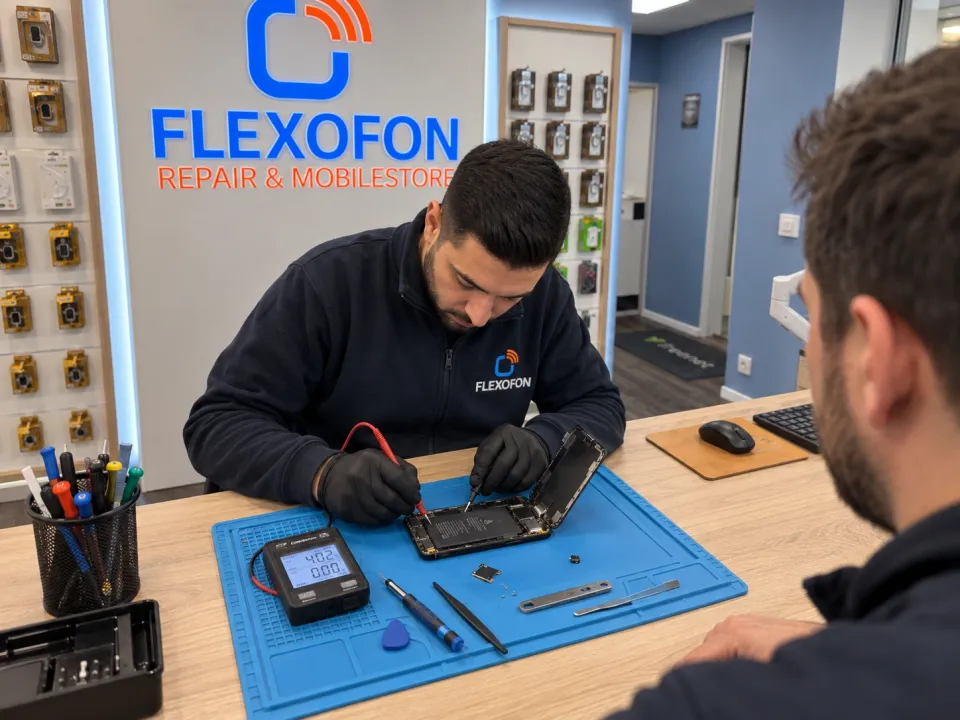
Diese Notiz können Sie auch zu einer Prüfung bei Flexofon Wilhelmsburg mitnehmen. Sie dokumentiert Beobachtungen und bereits erfolgte Schritte, ohne eine bestimmte Reparatur vorwegzunehmen.
Wann eine Displayprüfung in Hamburg-Wilhelmsburg sinnvoll ist
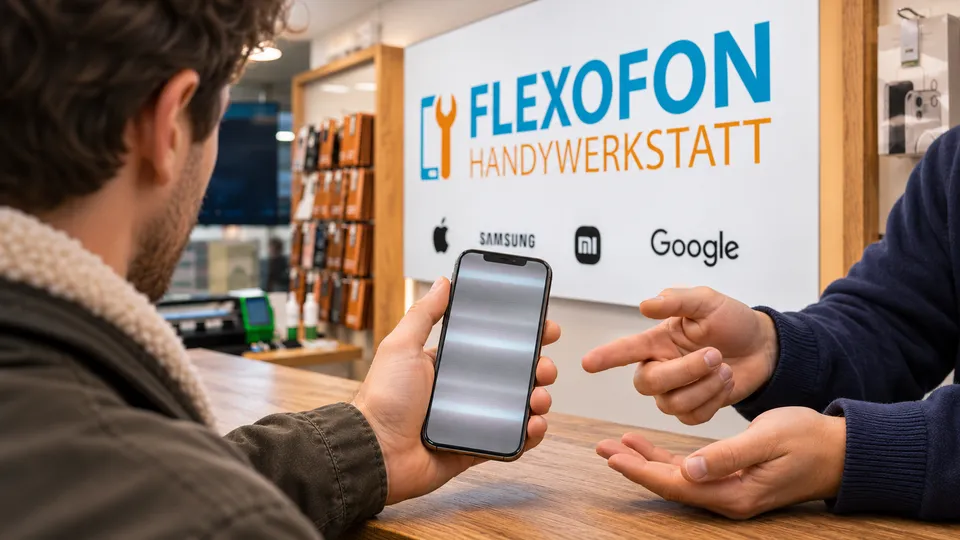
Bei Warnzeichen oder anhaltendem Flackern ist eine Diagnose vor Ort sinnvoll. Flexofon Wilhelmsburg bietet dafür den lokalen Anknüpfungspunkt in Hamburg-Wilhelmsburg. Beschreiben Sie das Fehlerbild und nennen Sie bekannte äußere Einwirkungen direkt bei der Anfrage. Fragen Sie außerdem, ob das verwendete Zubehör für die Prüfung mitgebracht werden soll.
Wenn Sie ein iPhone-Display prüfen lassen möchten, finden Sie auf der passenden Geräteseite weitere Informationen. Für ein Galaxy-Gerät können Sie sich entsprechend darüber informieren, wie Sie ein Samsung-Display prüfen lassen können. Welche Maßnahme anschließend infrage kommt, sollte sich nach dem Befund richten. Eine Reparaturentscheidung muss nicht schon vor der Untersuchung feststehen.
Herstellerhinweise zum Weiterlesen
- Apple: Bildschirmprobleme
- Google: Displayprobleme unter Android
- Samsung: Flackernder Bildschirm (englisch)
Menüs und Funktionen können je nach Gerät und Softwareversion abweichen. Nutzen Sie die passende Anleitung für Ihr Modell.
Dieser Beitrag bietet allgemeine Orientierung. Eine Einschätzung zu deinem konkreten Gerät oder Vertrag erhältst du im persönlichen Gespräch bei Flexofon.