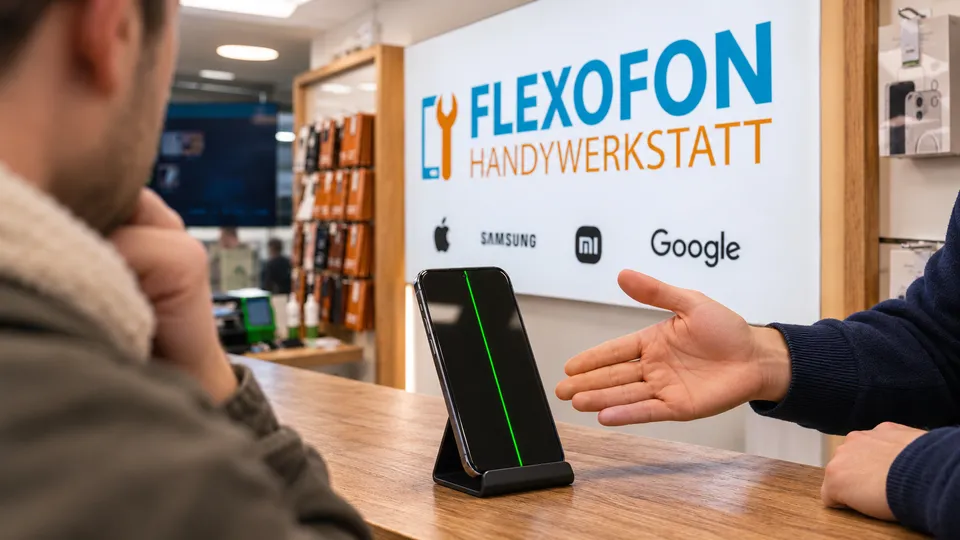
Eine grüne Linie auf dem Display kann auf ein Anzeigeproblem hinweisen, das fachlich eingegrenzt werden sollte. Aus der Farbe oder dem Zeitpunkt des Auftretens allein lässt sich jedoch nicht sicher bestimmen, ob Hardware oder Software beteiligt ist. Dieser Beitrag zeigt, welche Beobachtungen hilfreich sind, welche einfachen Schritte die Hersteller nennen und wie Sie eine Prüfung vorbereiten. Ein Displaytausch ist nicht automatisch die richtige erste Maßnahme.
Die grüne Linie zunächst genau beschreiben
Achten Sie darauf, ob die Linie senkrecht oder waagerecht verläuft, dauerhaft sichtbar ist oder nur in bestimmten Situationen erscheint. Notieren Sie auch, ob sie im Sperrbildschirm oder bereits während des Starts zu sehen ist. Solche Beobachtungen helfen bei der Fehlereingrenzung, beweisen aber allein keinen bestimmten Bauteildefekt.
Google nennt für Pixel-Smartphones bei grüner Färbung, Linien oder Flackern ein mögliches Hardwareproblem. Die Hilfe sieht dennoch zunächst die Prüfung verfügbarer Systemupdates vor. Bleibt der Fehler bestehen, verweist Google an Support beziehungsweise Reparatur. Eine pauschale Diagnose „Displayanschluss defekt“ oder „Panel muss ersetzt werden“ ist daraus nicht abzuleiten.
Ob sich die Anzeige verändert oder weitere Symptome hinzukommen, lässt sich nicht allgemein vorhersagen. Warten Sie mit der Datensicherung nicht erst auf einen vollständigen Ausfall, wenn eine sichere Bedienung und Sicherung jetzt noch möglich sind.
Für die weitere Prüfung sind das genaue Smartphone-Modell, die Softwareversion und mögliche zusätzliche Schäden wichtiger als eine allgemeine Aussage über eine Displaytechnik.
Kann ein Update schuld sein?
Wenn die Linie nach einem Update aufgefallen ist, notieren Sie Datum und Softwareversion. Die zeitliche Nähe beweist nicht, dass das Update den Fehler verursacht hat. Eine Erklärung über vermeintlich beschädigte Verbindungen durch Updatehitze wäre ohne Untersuchung Spekulation.
Beschreiben Sie auch einen vorausgegangenen Sturz, Flüssigkeitskontakt oder eine frühere Reparatur, falls dies zutrifft. Diese Angaben unterstützen die Prüfung; sie ersetzen keine Diagnose und erlauben hier keine Aussage über Kostenübernahme.
Schließen Sie Softwaremaßnahmen nicht pauschal aus. Für Pixel nennt die verlinkte Google-Hilfe Systemupdates ausdrücklich als Prüfschritt. Ob und welche Schritte für ein anderes Modell vorgesehen sind, entnehmen Sie dessen Herstellerhilfe. Ein Update wird hier weder als sichere Lösung noch als Ursache der Linie bezeichnet.
Was Sie selbst prüfen können
Sichern Sie wichtige Daten nach Möglichkeit zuerst. Bei einem äußerlich unbeschädigten, normal bedienbaren Gerät können Sie einen normalen Neustart nach der Anleitung Ihres Modells versuchen. Prüfen Sie danach bei angenehmer Helligkeit, ob die Linie weiterhin erscheint. Lassen Sie keine hellen Testbilder über längere Zeit laufen. Bei sichtbarer Beschädigung, Aufblähung, Flüssigkeitskontakt oder ungewöhnlicher Hitze verzichten Sie auf weitere Experimente und holen fachliche Hilfe ein.
Notieren Sie, ob Berührungen zuverlässig erkannt werden. Eine einzelne erfolglose Eingabe beweist noch keinen Defekt einer bestimmten Displayebene. Für ein iPhone mit unzuverlässiger Touch-Reaktion nennt Apple unter anderem einen Neustart und das Trennen angeschlossenen Zubehörs; bei anhaltenden Problemen kann Service erforderlich sein. Diese Hinweise betreffen die Touch-Reaktion und sind keine spezielle Heilungszusage für grüne Linien. Drücken oder klopfen Sie nicht auf das Display und öffnen Sie das Smartphone nicht selbst.
Wenn die Linie flackert, ihre Lage verändert oder nur bei einer bestimmten App auftritt, halten Sie das fest. Verändern Sie möglichst nicht mehrere Einstellungen gleichzeitig, damit nachvollziehbar bleibt, was geprüft wurde.
Ein Zurücksetzen auf Werkseinstellungen gehört nicht zu den hier empfohlenen ersten Schritten. Dabei können persönliche Daten gelöscht werden. Bestätigen Sie keinen Löschvorgang allein auf Grundlage dieses Artikels. Sollte die modellspezifische Herstellerhilfe später einen solchen Schritt vorsehen, klären Sie zuvor Backup, Folgen und Wiederherstellung.
Daten sichern und dokumentieren
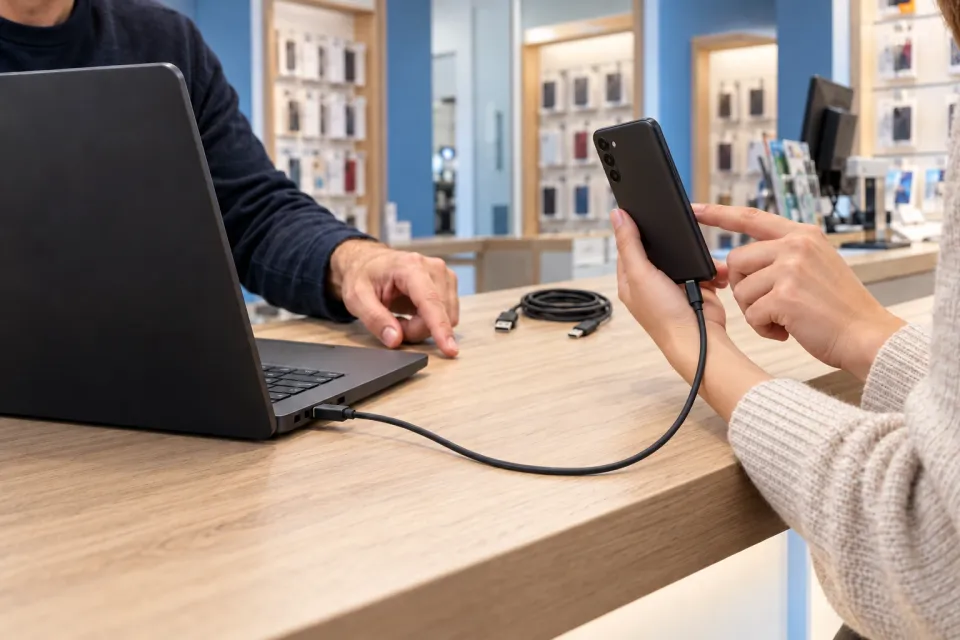
Wenn das Smartphone sicher bedienbar ist, erstellen Sie ein aktuelles Backup nach der Anleitung Ihres Geräts. Kontrollieren Sie, ob wichtige Fotos, Kontakte, Chats und Dateien tatsächlich erfasst sind; einzelne Apps können eigene Sicherungswege verwenden. Eine Übersicht bietet der Beitrag zum Sichern von Handy-Fotos.
Fotografieren oder filmen Sie die Linie mit einem zweiten Gerät. Notieren Sie, wann sie zuerst auftrat und bei welchen Inhalten sie sichtbar ist. Vermeiden Sie dabei persönliche Nachrichten oder andere vertrauliche Inhalte im Bild. Die Dokumentation unterstützt eine Anfrage, ist aber kein Beweis für eine bestimmte Ursache.
Daten bleiben bei einer Reparatur nicht garantiert erhalten. Apple empfiehlt vor einem Servicetermin ein Backup und weist darauf hin, dass ein zurückgegebenes Gerät gelöscht worden sein kann. Stimmen Sie den vorgesehenen Ablauf mit dem beauftragten Betrieb ab, statt von einer unveränderten Datenspeicherung auszugehen.
Prüfen Sie auch, ob Sie auf wichtige Konten und die vorgesehenen Wiederherstellungswege für die Zwei-Faktor-Authentifizierung zugreifen können. Bewahren Sie Zugangsdaten sicher auf und geben Sie Account-Passwörter oder Wiederherstellungscodes nicht mit der Fehlerbeschreibung weiter.
Reparaturmöglichkeiten und Kosten klären
Welche Reparatur sinnvoll ist, hängt vom festgestellten Fehler und vom Modell ab. Eine grüne Linie allein reicht nicht aus, um einen Austausch der gesamten Displayeinheit zu empfehlen. Lassen Sie Befund, vorgeschlagene Maßnahmen und Kosten vor einer Beauftragung erklären.
Wenn eine mögliche Kostenübernahme für Sie relevant ist, fragen Sie mit Kaufbeleg und Fehlerbeschreibung bei der zuständigen Stelle nach. Dieser Artikel beurteilt keine Garantie, gesetzlichen Ansprüche oder Kulanz im Einzelfall. Informationen zum bestehenden Angebot finden Sie beispielsweise auf der Seite zur Samsung-Displayreparatur in Wilhelmsburg.
Auch bei zusätzlichen Sturz- oder Flüssigkeitsschäden sollte die tatsächliche Situation zunächst beschrieben und geprüft werden. Eine pauschale Aussage über Reparierbarkeit oder Kostenübernahme wäre nicht verlässlich. Weitere Informationen bietet der Beitrag zur Reparatur nach einem Sturzschaden.
Grüne Linie auf dem Display: Hilfe in Wilhelmsburg
Dokumentieren Sie die Linie, sichern Sie Ihre Daten, soweit dies sicher möglich ist, und orientieren Sie sich an der Hilfe für Ihr konkretes Modell. Bleibt der Fehler bestehen oder ist die Bedienung beeinträchtigt, ist eine fachliche Prüfung sinnvoll.
Wenn Sie Unterstützung in Hamburg-Wilhelmsburg suchen, fragen Sie bei Flexofon Wilhelmsburg an, welche Beratung oder Prüfung für Ihr Modell möglich ist. Einen Überblick bietet die Seite Handyreparatur in Wilhelmsburg. Prüfen Sie die aktuellen Kontakt- und Besuchsinformationen vorab. Ein bestimmtes Reparaturergebnis wird hier nicht zugesagt.
Dieser Beitrag bietet allgemeine Orientierung. Eine Einschätzung zu deinem konkreten Gerät oder Vertrag erhältst du im persönlichen Gespräch bei Flexofon.