Das Wichtigste in Kürze
Wenn der Laptop mit dem Handy-Hotspot verbunden ist, aber keine Seite lädt, prüfe zwei Strecken getrennt: Kommt das Smartphone selbst über mobile Daten ins Internet? Und kann es diese Verbindung an den Laptop weitergeben? Danach zeigt ein zweites Testgerät, ob eher der Hotspot oder nur dieser Laptop betroffen ist.
Die Meldung „Verbunden“ beantwortet zunächst die Frage nach der Verbindung zum Hotspot. Für einen funktionierenden Internetzugang muss auch der Weg vom Handy ins Netz funktionieren. Mit wenigen Vergleichstests lässt sich die Suche eingrenzen, ohne gleich sämtliche Netzwerkeinstellungen zu löschen.
Erster Test: Ist das Handy selbst über Mobilfunk online?
Unterbrich die Hotspot-Nutzung kurz. Schalte am Smartphone WLAN aus und prüfe, ob mobile Daten aktiv sind. Öffne im Browser zwei unterschiedliche, bekannte Websites neu. Eine bereits geladene Seite oder ein gespeichertes Video taugt für diesen Test nicht. Anschließend kannst du den Hotspot wieder einschalten.
Zwei Verbindungen, zwei Prüfungen
01 Handy / Mobilfunk
WLAN am Handy aus; zwei Websites frisch öffnen.
02 Laptop / Handy
Hotspot auswählen und dessen Internetweitergabe prüfen.
- Auch das Handy lädt nichts: Zuerst muss dessen Mobilfunkverbindung geklärt werden. Die weitere Laptop-Suche wird vorerst zurückgestellt.
- Das Handy lädt beide Seiten: Die erste Strecke funktioniert in diesem Moment. Prüfe nun gezielt die Weitergabe an den Laptop.
- Nur eine Seite scheitert: Nimm eine weitere unabhängige Website zum Vergleich, bevor du von einem allgemeinen Verbindungsfehler ausgehst.
Google beschreibt Tethering als Freigabe der Smartphone-Verbindung für andere Geräte. Manche Android-Modelle können auch WLAN weiterreichen. Der bewusste Mobilfunktest verhindert hier, dass du versehentlich nur den heimischen Internetanschluss prüfst.
Zweiter Test: Den richtigen Hotspot verwenden
Vergleiche den am Laptop gewählten Netzwerknamen mit dem auf dem Handy angezeigten Hotspot. Besonders bei mehreren ähnlich benannten Telefonen lohnt sich dieser Blick. Trenne nur diese Verbindung kurz und verbinde sie neu. Halte dein eigenes Hotspot-Kennwort bereit, ohne es in Nachrichten oder öffentlichen Screenshots zu teilen.
Beim iPhone findest du unter „Einstellungen“ und „Persönlicher Hotspot“ die Option „Zugriff für andere erlauben“. Apple empfiehlt, den Bildschirm beim Verbindungsaufbau geöffnet zu lassen. Fehlt die Hotspot-Option oder lässt sie sich nicht aktivieren, sollen Anbieter- und Tarifunterstützung geprüft werden. Das steht in der Apple-Hilfe zum persönlichen Hotspot.
Bei Android kannst du die Hotspot-Einstellungen häufig durch langes Drücken der Hotspot-Kachel öffnen. Menüwege unterscheiden sich nach Hersteller und Version; Teile der aktuellen Google-Anleitung beziehen sich auf Android 14 oder neuer. Google weist außerdem auf mögliche Beschränkungen oder Zusatzkosten des Anbieters hin. Prüfe den tatsächlichen Tarif, bevor du umfangreiche Downloads startest.
Dritter Test: Betrifft es nur diesen Laptop?
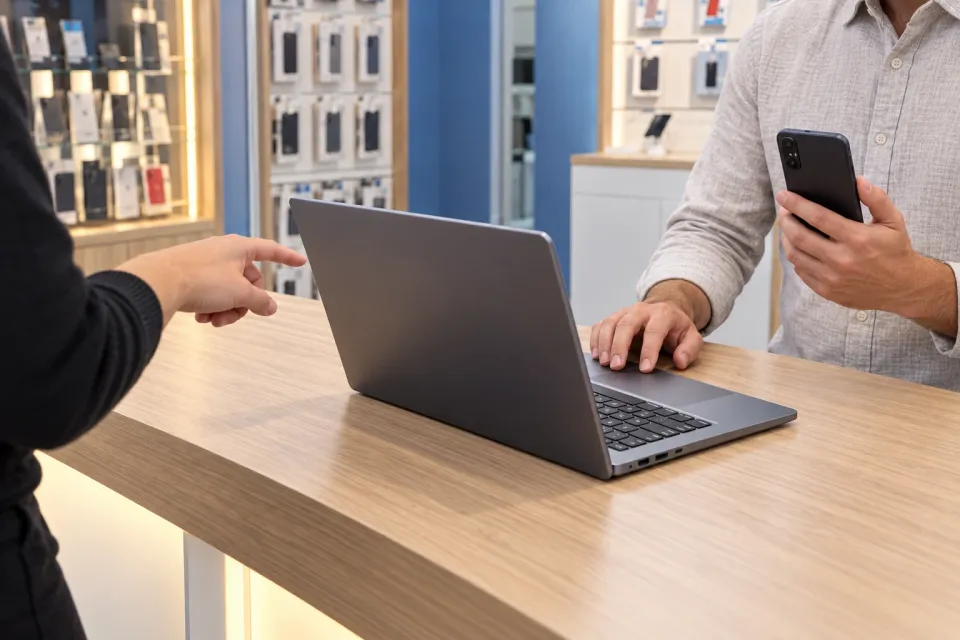
Verbinde, falls vorhanden, ein zweites eigenes Gerät mit dem Hotspot und rufe dieselben Websites auf. Bei einem Smartphone als Testgerät schaltest du dessen mobile Daten für den Vergleich kurz aus, damit es nicht unbemerkt seine eigene Verbindung nutzt. Stelle den vorherigen Zustand anschließend wieder her.
Die Ergebnisse helfen bei der nächsten Entscheidung:
- Das zweite Gerät kommt online: Konzentriere dich zunächst auf die Verbindung und Einrichtung des betroffenen Laptops.
- Kein verbundenes Gerät kommt online: Prüfe Hotspot-Freigabe und Anbieterunterstützung weiter, obwohl das Handy selbst surfen kann.
- Der Laptop scheitert auch in einem anderen bekannten WLAN: Notiere diesen zusätzlichen Befund für die Laptop-Prüfung.
Das sind Hinweise auf den nächsten sinnvollen Prüfbereich, keine abschließenden Beweise für einen Hardwaredefekt. Verwende für den Vergleich möglichst denselben Zeitraum und dieselben Seiten. Sonst vergleichst du womöglich eine zwischenzeitlich wieder funktionierende Mobilfunkverbindung mit einem alten Fehlerbild.
Nur den betroffenen Verbindungseintrag erneuern
Wenn allein der Windows-Laptop Schwierigkeiten hat, kannst du nach einem einfachen Neuverbinden den gespeicherten Eintrag dieses Hotspots entfernen und neu anlegen. Microsoft beschreibt dafür „Einstellungen“, „Netzwerk und Internet“, „WLAN“ und „Bekannte Netzwerke verwalten“. Wähle ausschließlich deinen Hotspot, dann „Vergessen“, und verbinde dich mit dem aktuellen Kennwort erneut. Die Windows-Hilfe zu WLAN-Problemen erläutert diesen Schritt.
Speichere offene Arbeit, bevor du Geräte neu startest. Bei einem Firmenlaptop gibst du die Vergleichsergebnisse an die zuständige IT weiter. Entferne keine Verwaltungsprofile und schalte nicht versuchsweise Firewall oder vorgeschriebene Schutzsoftware aus. Wenn normale Websites funktionieren und nur ein Arbeitsprogramm scheitert, beschreibe genau diese Grenze.
Bei einem iPhone ab Modell 12 kann „Kompatibilität maximieren“ beim erneuten WLAN-Verbindungsaufbau helfen. Apple warnt dabei vor möglichen Einschränkungen von Internetleistung und WLAN-Sicherheit. Nutze die Option deshalb nur als gezielten Vergleich, wenn der Verbindungsaufbau zur betroffenen Gerätekombination hakt, und notiere den vorherigen Zustand.
USB als Vergleich: nur bei unterstützter Kombination
Ein Kabeltest kann den WLAN-Teil aus dem Vergleich nehmen. Für Android mit einem unterstützten Computer beschreibt Google: per USB verbinden, Hotspot-Einstellungen öffnen und „USB-Tethering“ aktivieren. Die Anleitung schließt Android-USB-Tethering auf Mac-Computern ausdrücklich aus. Für iPhone und Mac enthält die verlinkte Apple-Hilfe einen eigenen USB-Ablauf. Nutze dafür ausschließlich deinen eigenen, vertrauenswürdigen Computer.
Ein Kabeltest braucht die passende Kombination
01 Android + unterstützter Computer
USB-Tethering kann den WLAN-Teil aus dem Test nehmen.
02 Android + Mac
Der beschriebene Google-USB-Tetheringweg gilt hier nicht.
03 iPhone + Mac
Den eigenen Apple-USB-Ablauf verwenden.
Fiktives Beispiel: Maras Handy lädt Websites über Mobilfunk. Ihr Tablet kommt über denselben Hotspot ebenfalls online, der Windows-Laptop jedoch nicht. Mit unterstütztem USB-Tethering funktioniert der Laptop. Mara hält genau diese drei Ergebnisse fest. Sie prüft als Nächstes die WLAN-Verbindung des Laptops, statt am bereits funktionierenden Mobilfunktarif Einstellungen zu verändern.
Nach der Verbindung den Datenverbrauch im Blick behalten
Unter Windows lässt sich das Hotspot-WLAN als getaktete Verbindung kennzeichnen: Öffne „Netzwerk und Internet“, „WLAN“ und die Eigenschaften des verbundenen Netzes. Die Einstellung kann Hintergrunddownloads und Synchronisierung einschränken. Sie ist keine harte Obergrenze und ersetzt keine Kontrolle deines Datenvolumens.
Prüfe zum Abschluss noch einmal eine frische Website auf dem Handy über mobile Daten und anschließend am verbundenen Laptop. Für Rückfragen zur Smartphone-Einrichtung findest du die Serviceangebote von Flexofon Wilhelmsburg. Über die Kontaktseite kannst du Modell, Betriebssystem und Testergebnisse nennen. Das Hotspot-Passwort gehört nicht in die Anfrage.
Häufige Fragen zum Hotspot ohne Internet
Warum zeigt der Laptop WLAN-Empfang, obwohl nichts lädt?
Der Funkkontakt zum Handy und der Internetzugang sind getrennte Prüfschritte. Beginne deshalb mit dem Mobilfunktest direkt am Smartphone.
Soll ich sofort alle Netzwerkeinstellungen zurücksetzen?
Nein. Apple weist darauf hin, dass dabei unter anderem gespeicherte WLANs, Kennwörter und VPN-/APN-Einstellungen betroffen sind. Die gezielten Vergleiche liefern zunächst mehr Orientierung.
Ist ein langsamer Download dasselbe Problem?
Halte fest, ob überhaupt keine Verbindung zustande kommt oder Daten lediglich langsam übertragen werden. Für die erste Einordnung reichen kleine Seitenaufrufe; große Geschwindigkeitstests sind hier nicht nötig.
Checkliste für den Hotspot-Test
- Handy ohne WLAN mit zwei frisch geöffneten Websites prüfen.
- Am Laptop den exakten Hotspot-Namen kontrollieren.
- Ein zweites eigenes Gerät ohne alternative Internetverbindung vergleichen.
- Ergebnisse für Handy, Laptop und Testgerät getrennt notieren.
- Nur bei Bedarf den einzelnen gespeicherten Hotspot-Eintrag erneuern.
- USB-Tethering nur bei unterstützter Gerätekombination vergleichen.
- Verbindung abschließend prüfen und Datenverbrauch begrenzen.
- Hotspot ausschalten, sobald du ihn nicht mehr brauchst.
Dieser Beitrag bietet allgemeine Orientierung. Eine Einschätzung zu deinem konkreten Gerät oder Vertrag erhältst du im persönlichen Gespräch bei Flexofon.