Das Wichtigste in Kürze
WLAN-Anrufe können helfen, wenn du zu Hause eine brauchbare Internetverbindung, aber schwachen Mobilfunkempfang hast. Dafür müssen Gerät, Mobilfunkanbieter und Tarif die Funktion unterstützen. Aktiviere sie für die richtige Rufnummer und prüfe anschließend einen ausgehenden sowie einen eingehenden Anruf. Das gewöhnliche WLAN-Symbol allein bestätigt noch keinen WLAN-Anruf.
In der Küche klappt das Telefonieren, im Arbeitszimmer bricht es ab: Bevor du daraus eine Entscheidung für ein neues Handy oder einen anderen Vertrag ableitest, lohnt sich ein gezielter Blick auf WLAN-Telefonie. Entscheidend ist, ob der Mobilfunk-Telefondienst über dein heimisches WLAN tatsächlich verfügbar wird.
Was bei WLAN-Anrufen über deine Rufnummer läuft
Bei dieser Funktion telefonierst du über die normale Telefon-App mit deiner Mobilfunknummer. Bezeichnungen dafür sind auch WiFi Calling und VoWiFi. Eine zusätzliche Messenger-App ist dafür nicht nötig. Das erläutert beispielsweise die o2-Hilfe zur WLAN-Telefonie.
Ein gelungener WhatsApp-Anruf beantwortet daher eine andere Frage: Er zeigt, dass diese App gerade eine Verbindung aufbauen konnte. Für die Erreichbarkeit über deine normale Nummer brauchst du einen Test des entsprechenden Telefondienstes. Bitte eine vertraute Person ausdrücklich, deine Rufnummer regulär anzurufen, statt innerhalb eines Messengers auf den Hörer zu tippen.
Diese Voraussetzungen solltest du getrennt prüfen
- Gerät: Unterstützt dein konkretes Modell WLAN-Anrufe mit deinem Anbieter und dem installierten Softwarestand?
- Anschluss: Ist die gewünschte Mobilfunkleitung aktiv, und ist die Funktion für deinen Tarif verfügbar?
- Heimnetz: Hat dein WLAN einen funktionierenden Internetzugang?
- Einstellung: Ist WLAN-Telefonie am Smartphone tatsächlich eingeschaltet?
Für ein Galaxy nennt Samsung eine aktive SIM, Anbieterunterstützung und die WLAN-Verbindung. o2 führt für seinen Dienst unter anderem einen LTE-/4G-/5G-fähigen Tarif und ein geeignetes Smartphone auf. Übertrage diese Voraussetzungen nicht blind auf einen anderen Vertrag. Frage deinen tatsächlichen Anbieter nach Unterstützung für Modell und Tarif, wenn der Eintrag fehlt.
Notiere dabei nur die nötigen Angaben: Gerätemodell, Softwareversion, Anbieter und welche deiner Leitungen betroffen ist. „Android-Handy mit schlechtem Empfang“ lässt deutlich mehr offen als eine konkrete Modellbezeichnung. Auch ein Netzname auf der Rechnung beantwortet nicht jede Frage zu deinem gebuchten Dienst.
WLAN-Anrufe am iPhone oder Galaxy einschalten
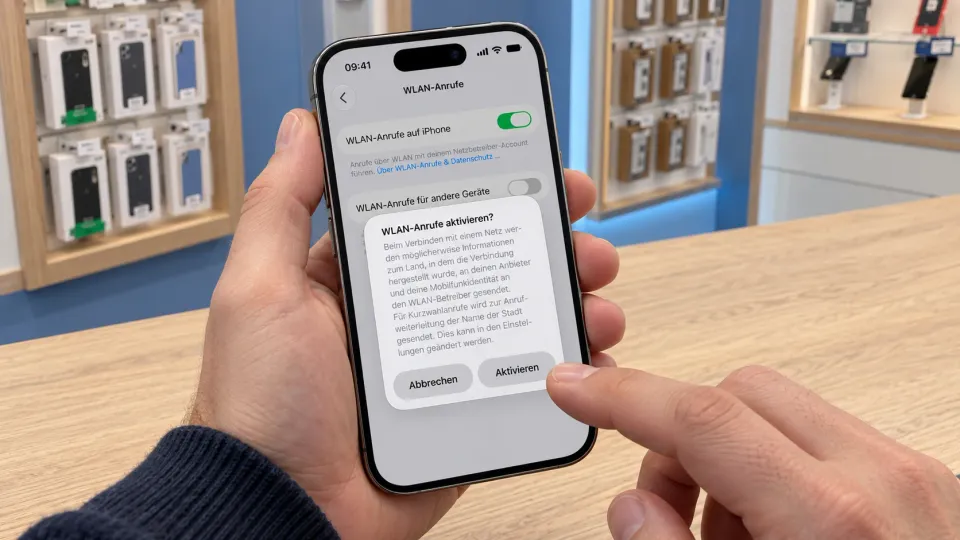
iPhone: die gewünschte Mobilfunkleitung auswählen
Öffne „Einstellungen“ und „Mobilfunk“. Bei mehreren SIMs wählst du die gewünschte Leitung. Unter „WLAN-Anrufe“ aktivierst du „WLAN-Anrufe auf diesem iPhone“ und liest die angezeigten Hinweise. Wenn die Funktion verfügbar ist, nennt Apple die Anzeige „WLAN“ in der Statusleiste des Kontrollzentrums als Erkennungszeichen. Die aktuelle Apple-Anleitung beschreibt den Ablauf.
Samsung Galaxy: in die Anrufeinstellungen gehen
Öffne die Telefon-App, dort das Menü und „Einstellungen“. Schalte „WLAN-Anrufe“ ein, sofern der Eintrag angeboten wird. Samsung beschreibt auch eine Kachel in den Schnelleinstellungen. Darstellung und Bezeichnung können je nach Modell, Software und Region variieren. Bei anderen Android-Herstellern verwende die gerätespezifische Anleitung.
Ändere zunächst nur die Einstellung für diese Aufgabe. Rufumleitungen, SIM-Profile und weitere Telefoniefunktionen bleiben bei diesem Test unangetastet. So lässt sich ein Unterschied besser einordnen und du musst nachher nicht mehrere Änderungen auseinanderhalten.
iPhone und Galaxy: zwei Einstellwege
01 iPhone
Mobilfunk / gewünschte Leitung / WLAN-Anrufe
02 Samsung Galaxy
Telefon-App / Einstellungen / WLAN-Anrufe
So prüfst du die Erreichbarkeit im Alltag
- Bleibe zunächst an einem festen Platz in der Wohnung und prüfe die Anzeige für WLAN-Telefonie.
- Rufe eine bekannte normale Rufnummer an. Sage deinem Gegenüber, dass du kurz Verständlichkeit und Aussetzer prüfen möchtest.
- Lass dich auf genau der betroffenen Mobilfunknummer zurückrufen. Prüfe, ob das Handy klingelt und beide Seiten einander verstehen.
- Wiederhole den kurzen Test am Platz, an dem bisher Probleme auftraten. Notiere Anzeige, Raum und Gesprächsrichtung.
Ein nützliches Ergebnis lautet beispielsweise: „Im Arbeitszimmer eingehend erreichbar, ausgehend verständlich, WLAN-Anruf angezeigt.“ „Ein Balken mehr“ beschreibt dagegen keinen abgeschlossenen Telefonietest. Verzichte auf Daueranrufe und nutze niemals Notrufnummern zum Ausprobieren.
Wenn der Schalter an ist, aber Anrufe weiter scheitern
Unterscheide zuerst: Fehlt bereits die Verfügbarkeitsanzeige, kommt der Anruf nicht zustande oder ist nur die Gesprächsqualität schlecht? Diese Beobachtungen führen zu unterschiedlichen Rückfragen. Bei fehlender Unterstützung muss zunächst der Anbieter klären; bei einem raumabhängigen Fehler ist der Vergleich innerhalb der Wohnung hilfreicher.
Was scheitert genau?
A Keine WLAN-Anruf-Anzeige
Unterstützung und Einrichtung eingrenzen.
B Anruf kommt nicht zustande
Verbindungsaufbau mit genauer Meldung beschreiben.
C Gespräch setzt aus
Raum, Richtung und Verständlichkeit vergleichen.
Apple empfiehlt bei bestätigter Unterstützung unter anderem einen Neustart, einen Versuch in einem anderen WLAN sowie das Aus- und Einschalten der Funktion. Zwischen seinen Prüfschritten nennt Apple jeweils zwei Minuten Wartezeit. Nicht jedes WLAN unterstützt die Nutzung. Ein Vergleich mit einem anderen vertrauenswürdigen WLAN ist daher aussagekräftiger als ein vorsorglicher Werksreset.
Fiktives Beispiel: Leas iPhone ist zu Hause mit WLAN verbunden, zeigt aber keine verfügbare WLAN-Telefonie. Nach Prüfung von Tarif und Einstellung testet sie bei einem Familienmitglied. Dort erscheint die passende Anzeige und ein Rückruf klappt. Damit ist die Frage für die weitere Hilfe eingegrenzt: Die Kombination funktioniert grundsätzlich, der heimische Zugang muss genauer betrachtet werden. Ein sofortiger Tarifwechsel folgt aus diesem Befund nicht.
WLAN-Telefonie bedeutet nicht automatisch kostenlose Gespräche
Die Telekom erklärt die Abrechnung in Deutschland anhand des Mobilfunktarifs: Inlandsgespräche werden wie im Mobilfunknetz berechnet; eine vorhandene Flatrate oder Freiminuten werden entsprechend berücksichtigt. Prüfe bei deinem Anbieter den Tarif und das gewünschte Anrufziel. Aus der WLAN-Verbindung allein lässt sich kein Gesprächspreis ableiten.
Für eine Rückfrage zur Einrichtung findest du die Beratungsangebote von Flexofon Wilhelmsburg und die Kontaktmöglichkeit. Beschreibe den geprüften Zustand möglichst genau. Eine Prüfung der WLAN-Telefonie ist noch keine Empfehlung für einen neuen Vertrag.
Häufige Fragen zu WLAN-Anrufen zu Hause
Reicht der eingeschaltete WLAN-Schalter?
Nein. Prüfe zusätzlich die WLAN-Anruf-Funktion, die passende Statusanzeige und echte Anrufe in beide Richtungen.
Funktioniert das ohne aktive Mobilfunkleitung?
Der beschriebene Dienst gehört zur Mobilfunknummer. Samsung nennt eine aktive SIM und Anbieterunterstützung als Voraussetzungen; ein WLAN-Zugang allein ersetzt sie nicht.
Kann ich mich für Notrufe auf WLAN-Telefonie verlassen?
Verlass dich nicht auf eine allgemeine Zusage. o2 erklärt beispielsweise, dass Notrufe nicht über seinen WLAN-Telefoniedienst geführt werden und das Gerät nach einem Mobilfunknetz sucht. Prüfe die Hinweise deines eigenen Anbieters; Notrufnummern sind keine Testnummern.
Checkliste für WLAN-Telefonie in deiner Wohnung
- Modell, Softwarestand, Anbieter und betroffene Rufnummer festhalten.
- Unterstützung des konkreten Tarifs prüfen.
- Funktion für die gewünschte Leitung aktivieren.
- WLAN-Anruf-Anzeige von gewöhnlichem WLAN-Empfang unterscheiden.
- Ausgehenden Anruf und Rückruf mit bekanntem Kontakt testen.
- Bei Problemen Anzeige, Raum und Gesprächsrichtung notieren.
- Gesprächskosten und Notrufhinweise beim eigenen Anbieter prüfen.
Dieser Beitrag bietet allgemeine Orientierung. Eine Einschätzung zu deinem konkreten Gerät oder Vertrag erhältst du im persönlichen Gespräch bei Flexofon.